Драйвера На Планшеты Globex
Похожие на Драйвера для планшета globex 1011c: драйвер для astraslim se; Скачать драйвер для мыши а4 tech. Драйвер Globex GU6011B. Скачать драйверы для Globex бесплатно и без регистрации. Также Вы узнаете, как установить и воспользоваться им. Планшет Globex gu. Для которого отсутствует драйвер. Щелкните на нем правой кнопкой мыши. Обзор планшета Globex GU-703C - Продолжительность: 3:05 vido.com.ua 24 329 просмотров. Прошивка Globex GU903C.
. 1.Выберите Ваше устройство (Globex GU6011B) и попробуйте обновить драйвер:. 2.Выберите пункт «Выполнить поиск драйверов на этом компьютере». 3.Укажите путь к папке Driver/amd64(или x86 в зависимости от разрядности вашей ОС), и скопируйте эту ссылку. Драйверы можно скачать с сайта (обычно идут вместе с утилитой). 4.Выберите пункт «Выбрать драйвер из списка уже установленных'. 5.Далее выбираем «Установить с диска».
6.Вставляем скопированную ранее ссылку в выделенное окно. 7.В процессе установки может быть выведено предупреждение, что драйвер не подписан - нажмите «Все равно установить драйвер». Добавлены последние драйверы в т.ч с 4PDA —.
Проблема, которая заключается в том, что компьютер не распознает подключенный к нему планшет, является весьма распространённой. При этом подобная неудача может случиться с пользователем как при первом подключении гаджета к компьютеру, так и уже через некоторое время после использования планшета. Нередко встречаются случаи, когда планшет становится недоступным для обнаружения после очередной прошивки. Давайте рассмотрим все причины вышеназванной проблемы в нарастающей последовательности.
Скачать Игры На Андроид Планшет
Почему компьютер не видит планшет? Первая причина может крыться в ограниченном доступе на планшете.
Таким образом, задавая вопросом, почему компьютер не распознает планшет, во-первых, стоит проверить сам гаджет на предмет разрешения допуска к нему сторонних устройств. Данная проблема стоит остро, в первую очередь, для тех, кто впервые столкнулся с новомодным девайсом. Подобная проблема решается очень просто. Для этого потребуется лишь активировать устройство, в качестве USB накопителя. Загвоздка остается лишь в том, что в различных гаджетах это нужно делать по-разному. На современных девайсах, после подключения к компьютеру, отображается такая кнопка, как «Включить USB-накопитель».
Если ее нет, то надо зайти в параметры своего устройства и отыскать там пункт «настройки памяти». Именно здесь и прячется кнопка, которая включает планшет в режиме накопителя. Вторая причина, по которой компьютер отказывается видеть планшет, может заключаться в технических поломках или несоответствии контроллера. Довольно часто причиной отсутствия коннекта между компьютером и планшетом может быть поломка шнура.
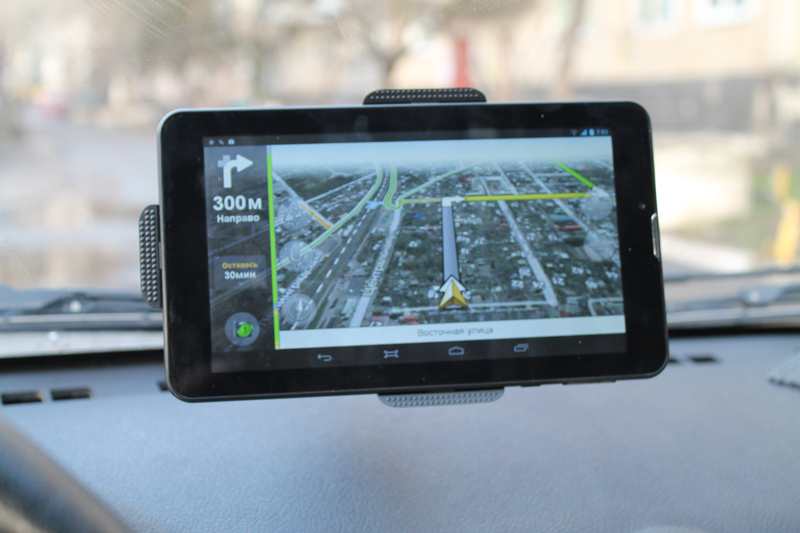
Для проверки этой версии необходимо найти шнур с идентичным разъемом и с его помощью попробовать еще раз подключить планшет к компьютеру. Помимо провода, поломаться может и непосредственно контроллер USB, который располагается в самом планшете. В этом случае придется нести девайс в мастерскую. Драйвера Не менее частой проблемой отсутствия подключения является несоответствие или полное отсутствие драйверов на планшете. Иногда подобная ситуация возникает после прошивки устройства. Сама операционная система в большинстве случаев не имеет драйвера для нужного девайса, поэтому старается заменить его совместимым драйвером. В подобных ситуациях планшет может и вовсе не определяться или же определяться через раз.
Скачать Драйвера На Планшет Globex Gu701c
В идеале надо скачать драйвера, который будет подходить конкретно для вашей модели. Если вы относитесь к категории счастливых обладателей планшета, который продавался в белой упаковке без наличия любых отличительных знаков, то в этом случае вам придется скачать Driver Pack Solution (ссылка ниже под статьёй) – программу, которая может автоматически определить недостающие драйверы на устройстве и предложит их установку. Ну, вот мы и назвали основные причины, из-за которых компьютер категорически отказывается видеть планшет, и с которыми можно совладать своими силами. Так как практически все графические интерфейсы планшетов с установленной на них ОС Andriod идентичны, то советуем посмотреть видео ниже о распространённом способе решения проблемы с отсутствием подключения девайса к ПК, на примере одного из таких планшетов.