Инструкция По Печати На Обеих Сторонах Как Убрать
- Инструкция По Печати На Обеих Сторонах Как Убрать
- Инструкция По Печати На Обеих Сторонах Как Отключить
1 LASERJET PRO 200 COLOR MFP Краткое руководство M276 2 Оптимизация качества копий Ниже перечислены параметры, позволяющие настроить качество копирования: Автовыбор: Используйте этот параметр в том случае, если качество копирования не очень важно. Это значение по умолчанию. Смешанный: Используйте этот параметр для документов, содержащих текстовую и графическую информацию. Текст: Используйте этот параметр для документов, содержащих преимущественно текстовую информацию. Изображение: Используйте этот параметр для документов, содержащих преимущественно графику. Расположите документ на стекле сканера или поместите его в устройство подачи. На главном экране нажмите кнопку Копировать.
Скачать файл: Apb торрент rus. Группа: ГуруСообС. Скачать игру APB Reloaded бесплатно. Краткий обзор игры: Сегодня мы рассмотрим такую онлайн игру. Скачать фильм через торрент.
Нажмите кнопку Парам., прокрутите список до кнопки Оптимизация и нажмите ее. Для прокрутки списка настроек используйте клавиши со стрелками.
Dec 22, 2017 - Задавайте настройки печати документов PDF: печать с обеих сторон, в градациях серого, с различными размерами, по несколько страниц на листе. В диалоговом окне «Печать» включите «Печать на обеих сторонах бумаги» и выберите край, по которому переворачивать страницы. Она также содержит инструкции по выполнению общих задач печати, например, по печати на обеих сторонах, печати нескольких страниц на одном листе и печати первой страницы или обложек на другой бумаге. Открыть экраны справки драйвера принтера можно одним из следующих способов.
Чтобы выбрать настройку, нажмите на нее. Нажмите кнопку Черный или Цветная печать, чтобы начать копирование.
Задания печати (Windows)........ Как выполнять печать (Windows)...... Автоматическая печать на обеих сторонах (Windows).... Двусторонняя печать. Печать от края до края. Установка признака печати на свей поверхности бумаги, без использования границ. По умолчанию: [Выкл.] Вкл. Установка признака печати на обеих сторонах листа. При указании дуплексной печати необходимо также указать способ сшивания. Это меню появляется.

2 Краткое руководство RUWW 3 Сканирование при помощи ПО HP Scan (Windows) 1. Дважды щелкните на значке HP Scan на рабочем столе компьютера. Выберите ярлык сканирования и при необходимости измените настройки. Щелкните на кнопке Сканировать. Выберите пункт Расширенные настройки, чтобы увидеть дополнительные Нажмите Создать новый ярлык, чтобы создать пользовательский набор настроек и сохранить его в списке ярлыков. RUWW Сканирование при помощи ПО HP Scan (Windows) 3. 4 Замена картриджа с тонером 1.
Откройте переднюю дверцу. Извлеките отсек с картриджем с тонером. Для извлечения картриджа с тонером возьмите его за ручку и потяните.
4 Краткое руководство RUWW 5 4. Извлеките новый картридж с тонером из упаковки. Осторожно покачайте картридж с тонером вперед-назад для равномерного распределения тонера. Снимите оранжевую пластиковую защитную крышку с нижней части нового картриджа с тонером. RUWW Замена картриджа с тонером 5 6 7.
Не прикасайтесь к фотобарабану в нижней части картриджа с тонером. Отпечатки пальцев на фотобарабане могут вызвать ухудшение качества печати. Вставьте новый картридж с тонером в устройство. Вытяните язычок на левой стороне картриджа с тонером для полного удаления герметизирующей ленты.
Выбросьте герметизирующую ленту. 6 Краткое руководство RUWW 7 10. Закройте отсек картриджа с тонером. Закройте переднюю дверцу. Положите старый картридж с тонером и оранжевый пластиковый кожух в коробку от нового картриджа.
Следуйте инструкциям по переработке на коробке с картриджем. RUWW Замена картриджа с тонером 7 8 Проверьте нет ли загрязнения на стекле сканера Со временем грязь, скапливающаяся на стекле сканера и белой пластиковой подкладке, может сказаться на работе устройства. Чтобы очистить стекло сканера и белую пластиковую подкладку, следуйте приведенным ниже инструкциям. Выключите устройство с помощью выключателя питания и отключите кабель питания от электросети. Откройте крышку сканера. Протрите стекло сканера и белую пластиковую подкладку мягкой тряпкой или губкой, смоченной в неабразивном стеклоочистителе. Не используйте для очистки каких либо деталей устройства абразивные материалы, ацетон, бензол, аммиак, этиловый спирт или четыреххлористый углерод, так как это может привести к повреждению устройства.
Не лейте жидкость прямо на стекло или валик. Жидкость может просочиться и повредить устройство.
Чтобы предотвратить появление пятен, насухо протрите стекло и подкладку замшевой тряпкой или целлюлозной губкой. Подключите устройство и включите его с помощью выключателя питания.
8 Краткое руководство RUWW 9 Изменение параметров цвета (Windows) 1. Из окна программы выберите параметр Печать. Выберите устройство, а затем нажмите кнопку Свойства или Настройки.

Инструкция По Печати На Обеих Сторонах Как Убрать
Перейдите на вкладку В цвете. Щелкните Автоматически или Вручную. Параметр Автоматически: Этот параметр следует выбирать для большинства заданий печати.
Параметр Вручную: Этот параметр следует выбирать для регулировки параметров цвета независимо от других параметров. Ручное изменение параметров цвета может повлиять на качество печати.
По рекомендации HP указанные параметры должны изменяться только специалистами по цветовой печати. Чтобы распечатать цветной документ в черно-белом варианте в оттенках серого, выберите Печать в оттенках серого. Этот параметр следует использовать при копировании или передаче по факсу. Кроме того, данный параметр можно использовать при печати черновиков или для экономии тонера. Нажмите кнопку OK.
RUWW Изменение параметров цвета (Windows) 9 10 Печать страницы очистки 1. На главном экране нажмите кнопку Настройка.
Выберите меню Обслуживание. Нажмите кнопку Страница очистки.
При появлении соответствующего запроса загрузите лист обычной бумаги формата letter или A4. Нажмите OK, чтобы начать процедуру очистки. Устройство печатает первую сторону, а затем выводит запрос с просьбой убрать страницу из выходного лотка и повторно загрузить ее в лоток 1, сохраняя ту же ориентацию. Дождитесь завершения процесса. Извлеките напечатанную страницу.
Инструкция По Печати На Обеих Сторонах Как Отключить
10 Краткое руководство RUWW 11 Печать на обеих сторонах (дуплекс) в Windows 1. В меню Файл программного обеспечения выберите Печать. Выберите устройство, а затем нажмите кнопку Свойства или Настройки. Перейдите на вкладку Обработка. RUWW Печать на обеих сторонах (дуплекс) в Windows 11 12 4. Установите флажок Печать на обеих сторонах (вручную).
Нажмите OK, чтобы распечатать первую сторону задания печати. Не меняя ориентацию листов, извлеките стопку бумаги из выходного лотка и вставьте ее в подающий лоток напечатанной стороной вниз. На панели управления нажмите кнопку OK, чтобы распечатать вторую сторону задания печати. 12 Краткое руководство RUWW Hewlett-Packard Development Company, L.P. Edition 1, 4/2012 Номер изделия: CF Windows является зарегистрированной торговой маркой корпорации Microsoft в США. Воспроизведение, изменение и перевод без предварительного письменного разрешения запрещены, за исключением случаев, предусмотренных законом об авторском праве.
Информация, содержащаяся в настоящем документе, может быть изменена без предварительного уведомления. Все гарантии, предоставляемые на продукты и услуги HP, оговорены в гарантийных обязательствах, сопровождающих данные продукты и услуги. Содержание настоящего документа не может быть истолковано как дополнительные гарантийные обязательства. Компания HP не несет ответственности за технические или редакторские ошибки или упущения, которые содержит настоящий документ.CF.CF. CF.
Некоторые пользователи, имеющие принтер с дуплексом, сталкиваются с проблемой двухсторонней печати из 1С. Вместо того, чтобы печатать с двух сторон, принтер печатает документы на отдельных листах. Есть несколько решений этой проблемы. Первое решение универсально и подходит для платформ 8.2 и 8.3. Заключается в настройке драйвера принтера. Рассмотрим настройку на примере Windows 7.
Для того чтобы настроить драйвер принтера заходим Пуск-Устройства и принтеры, кликаем на принтер с дуплексом правой кнопкой мыши, далее выбираем пункт Настойка печати. Находим пункт «Печать на обеих сторонах» (может называться иначе, в зависимости от производителя принтера). Ставим галочку, нажимаем Применить. Далее идем в 1с, открываем нужную печатную форму. Переходим в настройки параметров страницы. На открывшейся форме Параметры страницы проверяем, что выбран нужный двухсторонний принтер.
Нажимаем кнопку Принтер. Устанавливаем галочку «Печать на обеих сторонах», аналогично тому, как делали в пункте 1, далее Ок. На этом настройка завершена. Отправляем открытый документ на печать.
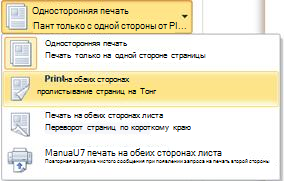
Двухсторонняя печать должна работать. После настройки, может возникнуть необходимость печатать некоторые документы в обычном, а не двухстороннем режиме.
В этом случае рекомендуется через Пуск-Устройства и принтеры создать ещё один принтер не настроенный на двухстороннюю печать (Windows позволяет создать несколько принтеров для одного физического принтера). Далее, при печати из 1с, нужно будет выбрать нужный принтер. Второй способ двухсторонней печати из 1с подходит только для платформы 8.3 при этом конфигурация не должна работать в режиме совместимости с платформой 8.2. На момент написания статьи таковой конфигурацией является Бухгалтерия предприятия 3.0. Здесь разработчики 1с позаботились о возможности выбора двухсторонней печати прямо из 1с. Если перейти, в уже знакомый нам, пункт меню Параметры страницы, то можно обнаружить настройку двухсторонней печати. В данном случае всё интуитивно понятно.
Двухсторонняя печать Да — принтер печатает с двух сторон в противном случае односторонняя печать. В результате можно сделать вывод: проблема двухсторонние печати не связана с 1с, всё дело в настройках принтера и драйвере.
'В результате можно сделать вывод: проблема двухсторонние печати не связана с 1с, всё дело в настройках принтера и драйвере.' ТОЛЬКО 1С требует лезть в настройки принтера и ставить там двухстороннюю печать, чтобы потом ЕЩЕ РАЗ лезть в теже настройки принтера, но уже из 1С и снова ставить опцию двухсторонней печати! Настройки принтера(те что в панели инструментов) - это то, что работает по умолчанию.
Это значит что после этого в каждой(нормальной) программе по умолчанию будет вкючена двухстронняя печать. О, да вы выход нашли, создавать второй принтер с другими настройками!