Программу Для Создания Тем На Windows Xp
Насекомые, амфибии, пауки и рептилии - все ищут новые экологические ниши, изо всех сил стараясь выжить. Это их цель, это смысл их существования.  Название: Виртуальное путешествие.
- Программа Для Создания Тем На Windows Xp
- Программы Для Создания Тем На Windows Xp
- Программа Для Создания Тем На Windows Xp Скачать Бесплатно
Приложение для создания тем. Программа позволяет создавать новые темы для Windows.
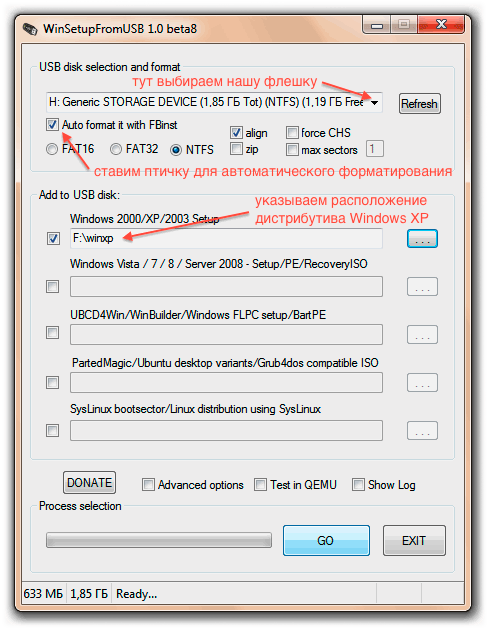
Обращаем ваше внимание на то, что если у Вас, установлена windows 7, то usb накопитель нужно подключать к входу USB 2.0 Создание загрузочной флешки windows xp, 7, 8, 10 с помощью UltralSO Программа поддерживает русский язык меню и создана специально для простого освоения пользователями. Она создаёт и записывает образы дисков, пошагово разделяя процессы для простого понимания. Для того что, бы создать загрузочную флешку windows xp, 7, 8, 10 необходимо (с официального сайта), далее запустить её на компьютере (от имени администратора). Затем найти нужный нам образ windows и записать его на подключенный съёмный носитель (флешку). Найти в верхнем меню « Самозагрузка» - « Создать образ жёсткого диска«. В появившемся окне записи, в строке Disk Drive, нужно выбрать диск флешки (соответствующая буква и размер). Запись должна осуществляться методом USB-HDD+.
Если Вы выбрали все параметры правильно, то можно нажать запись. После нажатия в появившемся окне будет написано предупреждение о том, что данные хранящиеся на указанном съёмном носителе (USB) будут уничтожены и следует подтвердить процесс записи, нажатием кнопки « да«. Запись загрузочной флешки с помощью программы UNetBootin. Для этого нужно (с официального сайта) и запустить её. Функционал этой утилиты очень простой и понятный, здесь нужно произвести выбор образа диска и затем букву нужного на флеш накопителя и после этого нажать « Ок«. После чего запустится копирование файлов загрузочного образа windows xp, 7, 8, 10 на флешку.
Программа Для Создания Тем На Windows Xp
Программа для записи загрузочной флешки windows Rufus Основным значимым достоинством этой программы записи является доступность к бесплатному скачиванию. и запускаем. Выбираем нужный нам флеш накопитель, вид системы биос (программа достаточно интеллектуальная и сама подбирает рекомендуемые параметры вместе с нужной файловой системы флешки и размерами кластера), выбираем параметр имеющегося образа или DVD и места хранения, после выбранных параметров нажимаем « ОК«. Запись загрузочной флешки с командной строки. После того как флешка была подключена к компьютеру или ноутбуку, запускаем командную строку windows.

Программы Для Создания Тем На Windows Xp
Меню - Выполнить - cmd (или клавишами Win+R), вводим diskpart и нажимаем ввод. Затем нужно отобразить список всех устройств введя list disk и нажав и Enter. В появившемся списке дисков нужно найти диск флеш накопителя по его размеру в байтах. Определив нужный съёмный диск (например 5) нужно ввести команду select disk 5 и нажать Enter (внимательно определите нужный, так как по ошибке можно стереть основной том). Затем команда clean и нажать Enter – выполнится полная чистка имеющейся информации на флешке. Теперь надо ввести create partition primary и Enter — создание раздела.
Программа Для Создания Тем На Windows Xp Скачать Бесплатно
Далее active и Enter. После этого нужно отформатировать флешку командой format fs=fat32 quick и нажатием Enter и ожидаем пока не завершится процесс. Теперь вводим команду assign для присваивания флешке буквенного значения J — после этого диск появляется как новый раздел в «мой компьютер». И выходим командой exit. Монтируем образ windows, любой программой для создания образа, например на созданный пустой диск J.